
Настройка двухфакторной аутентификации для пополнения
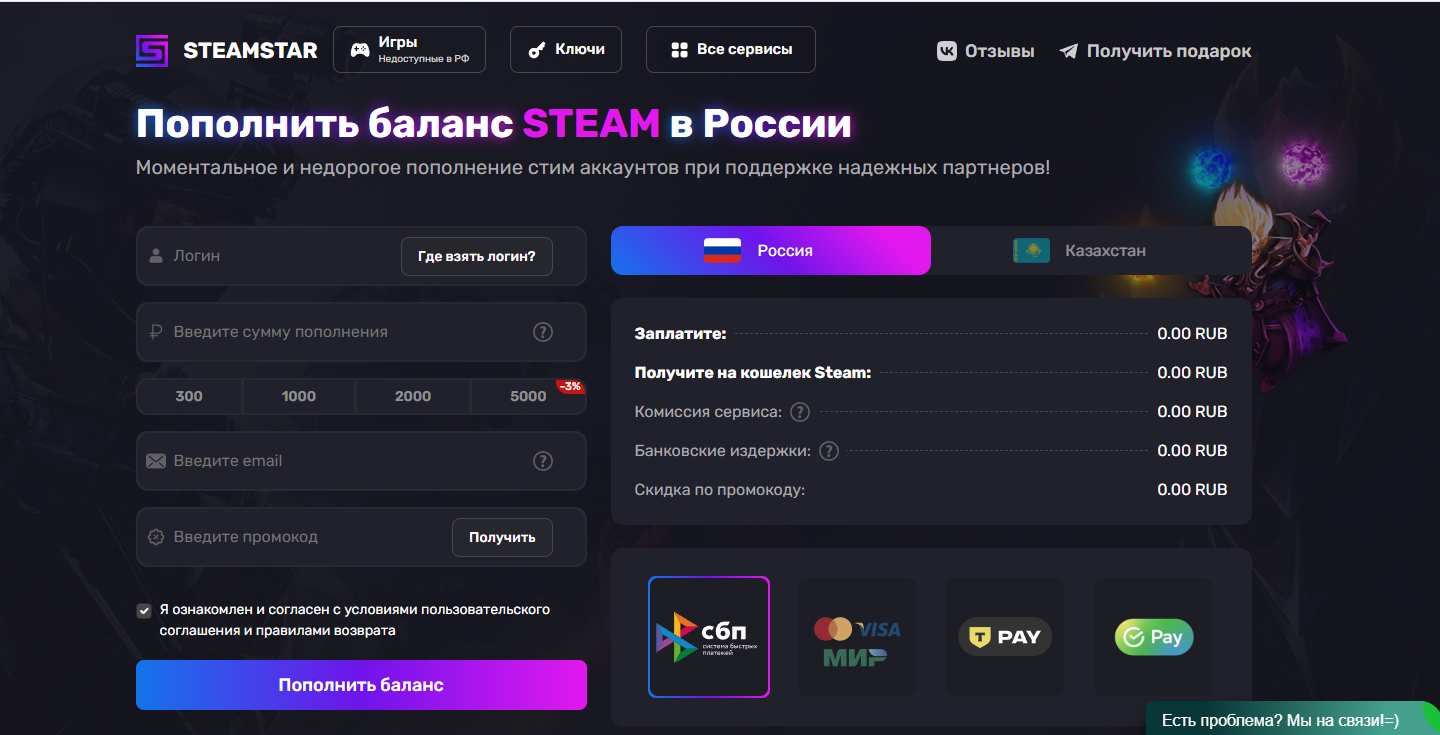
Используй приложение для генерации кодов, чтобы повысить уровень безопасности при финансовых манипуляциях. Установи его на смартфон, открой и следуй инструкциям по привязке к своему аккаунту. После успешной настройки, каждое соедение будет требовать дополнительный код, генерируемый приложением.
Не забывай о резервных возможностях. Заранее создай список резервных кодов, предоставляемых сервисом во время настройки. Их имеет смысл сохранить в безопасном месте – это может пригодиться, если потеряешь доступ к приложению или устройству.
Обрати внимание на необходимость регулярного обновления пароля. Периодически заменяй его на более сложный, состоящий из комбинации букв, цифр и специальных символов. Это уменьшит шансы несанкционированного доступа к твоему аккаунту.
Также полезно активировать уведомления о входах и транзакциях, чтобы отслеживать любые подозрительные действия. Если увидишь незнакомые попытки доступа, сразу изменяй данные и сообщай в службу поддержки. Не пренебрегай безопасностью, ведь это твои финансы!
Выбор приложения для двухфакторной аутентификации
Рекомендуется использовать приложения, которые поддерживают стандарт TOTP, такие как Google Authenticator или аналогичные. Они позволяют генерировать уникальные коды, которые обновляются каждые 30 секунд, что значительно укрепляет уровень защиты.
Обратите внимание на возможность резервного копирования и восстановления. Многие приложения предлагают опции для сохранения секретных ключей или восстановления доступа, что поможет в случае утери устройства.
Совместимость с различными платформами тоже важна. Убедитесь, что выбранное приложение доступно на вашем мобильном устройстве и поддерживает синхронизацию с другими девайсами. Это особенно актуально, если вы используете несколько устройств для доступа к учетным записям.
Кроме того, проверьте интерфейс приложения. Он должен быть интуитивно понятным и удобным в использовании, чтобы быстро получать коды и не терять время на поиск.
Не забывайте об обновлении приложения. Поддерживайте его в актуальном состоянии, чтобы воспользоваться последними мерами безопасности. Если вы ищете, как пополнить стим, не забывайте о защите вашей учетной записи.
Процесс активации двухфакторной аутентификации на платформе
Зайди в раздел настроек безопасности в личном кабинете. Наличие этой опции позволит тебе добавить дополнительный уровень защиты аккаунта.
Выбери метод подтверждения. Обычно доступно несколько вариантов: мобильное приложение, SMS на номер телефона или электронной почты. Рекомендуется использовать приложение для подтверждения, так как оно более защищено.
Следующий шаг – привязка устройства. Если выбрал мобильное приложение, установи его на свой смартфон и отсканируй QR-код, который появится на экране. При использовании SMS нужно просто ввести номер телефона.
После завершения привязки система отправит тебе код подтверждения. Введи его в соответствующее поле для активации. Это подтвердит, что ты действительно контролируешь указанный способ получения кода.
Заверши процесс, сохранив изменения в настройках. Проверь, активирована ли дополнительная защита, и протестируй ее, попытавшись войти в аккаунт снова. Система должна запросить код подтверждения после ввода пароля.
Обрати внимание на возможность в дальнейшем деактивировать эту опцию, если потребуется. Но рекомендуется не отключать её, так как это повысит безопасность твоего аккаунта.
Настройка резервного кода для восстановления доступа
Создайте резервный код как дополнительную меру безопасности. Обычно система предлагает сгенерировать код при активации конфиденциальной защиты. Запишите его на бумаге и храните в надежном месте, вдали от электронных устройств.
После активации кода, вы можете использовать его для доступа в случае потери телефона или других методов подтверждения. Обратите внимание, что резервный код может иметь ограничения по времени действия. Проверьте возможности обновления кода, если синхронизация с безопасным устройством не удалась.
Учтите, что хранение кода в облачных хранилищах или на электронных носителях не рекомендуется. В случае компрометации устройства, доступ к коду может быть у злоумышленников. Проявляйте осторожность и регулярно проверяйте безопасность своих данных.
Некоторые системы предлагают возможность получать альтернативные коды через SMS или электронную почту. Обратите внимание на настройки, обсуждаемые в документации, которая предоставляется при активации нужной функции. Будьте внимательны к рекомендациям и всегда следите за актуальностью своих данных.
Рекомендации по безопасному хранению кодов аутентификации
Используйте менеджер паролей для хранения кодов. Это надежный способ, который обеспечит защиту от несанкционированного доступа. Выбирайте только проверенные программы с хорошей репутацией.
Не записывайте коды на бумаге. Бумажные носители легко потерять или оставить в опасных местах. Если нужна физическая копия, храните ее в защищенном месте, например, в сейфе.
Регулярно обновляйте ваши коды и ключи доступа. Установка нового кода после определенного периода значительно повышает уровень безопасности вашего аккаунта.
Активируйте уведомления о доступе к учетной записи. Это позволит вам быстро реагировать на подозрительную активность.
Избегайте хранения кодов в браузере. Даже если у вас есть функция автозаполнения, она может стать уязвимым местом для хакеров.
Настройте резервное копирование кодов. Например, можно сохранить их в защищенном облачном хранилище или на защищенном USB-накопителе.
Обратите внимание на использование биометрических методов доступа. Они могут дополнительно защитить ваши учетные записи и сделать процесс входа более удобным.
Регулярно проверяйте доступ к вашим аккаунтам. Удаление неиспользуемых приложений и устройств снизит риски взлома.
Обучите себя основам кибербезопасности. Знание о возможных угрозах и методах защиты – важная часть безопасности ваших данных.
Проверка работоспособности двухфакторной аутентификации
Запустите процесс входа и убедитесь, что на первом этапе система запрашивает ввод логина и пароля. Убедитесь, что вы можете успешно пройти этот шаг без проблем.
Далее, после ввода корректных данных, должно появиться окно для ввода кода подтверждения. Проверьте, приходит ли код на указанный номер телефона или адрес электронной почты. Убедитесь, что код вводится корректно в отведённое поле.
Если код не приходит, проверьте настройки своей учетной записи. Возможно, указаны неверные контактные данные. Также стоит проверить наличие соединения с интернетом или сети мобильного оператора.
Попробуйте запросить новый код, если предыдущий не сработал. Убедитесь, что вы вводите его своевременно, ведь многие системы автоматически истекают через определённый промежуток.
После ввода кода система должна подтвердить успешность операции. Если вы столкнулись с ошибкой, попробуйте перезагрузить устройство или выйти и снова войти в систему. Это может помочь решить временные сбои.
Также важно протестировать ситуацию с неверным кодом. Вводите неправильный код несколько раз, чтобы проверить, как система реагирует на ошибки. Убедитесь, что не возникает блокировка аккаунта после нескольких попыток.
Чтобы удостовериться в безопасности механизма, выполните выход из системы и повторите весь процесс вновь. Это поможет выявить возможные недостатки или неполадки в алгоритме.
Запомните: ваша задача не просто войти в систему, но и проверить, насколько надёжно она защищает ваши данные. Это позволит вам быть уверенным в сохранности своих учетных записей.